آیا می توانم رسانه ها را از
واتساپ یکی از محبوبترین اپلیکیشنهای پیامرسانی است که امروزه با بیش از یک میلیارد کاربر فعال در دسترس است. اپلیکیشن متا به شما امکان می دهد پیام ها، تصاویر، ویدئوها، اسناد و فایل های GIF را در پلتفرم ها و دستگاه ها ارسال کنید. با گذشت زمان، این رسانه به اشتراک گذاشته شده جمع میشود و ممکن است فضای ذخیرهسازی دستگاه شما را پر کند و باعث کند برنامه اجرا شود یا حتی به طور کامل متوقف شود. به همین دلیل است که درک نحوه مدیریت رسانه WhatsApp در واتساپ وب بسیار مهم است.
واتس اپ وب یک نسخه دسکتاپ از برنامه چت محبوب است که به شما امکان می دهد از یک مرورگر رایانه به حساب خود دسترسی داشته باشید. این برنامه مکالمات و پیامهای دستگاه تلفن همراه شما را منعکس میکند و به شما امکان میدهد بدون وقفه در استفاده از تلفن همراه، ارتباط را از رایانه خود ادامه دهید. واتس اپ وب همچنین چندین ویژگی راحتی ارائه می دهد که می تواند روند کار شما را ساده کند.
چه از واتس اپ وب برای مقاصد شخصی یا حرفه ای استفاده کنید، می تواند به شما کمک کند که همه ارتباطات خود را در یک مکان داشته باشید. برخلاف برنامه تلفن همراه، که فقط با گوشیهای هوشمند سازگار است، واتساپ وب را میتوان در اکثر رایانههایی که هر مرورگر اصلی را اجرا میکنند، استفاده کرد و به شما این امکان را میدهد که از این سرویس از رایانه یا لپتاپ در خانه یا محل کار استفاده کنید. علاوه بر این، رابط وب نسبت به برنامه تلفن همراه جادارتر و راحت تر است.
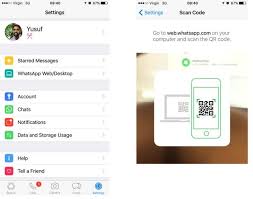
آیا می توانم رسانه ها را از واتس اپ وب حذف کنم؟
علاوه بر این، برنامه واتس اپ وب می تواند به شما در مدیریت فایل های رسانه ای از جمله امکان مشاهده، دانلود یا حذف تصاویر و ویدیوهای دانلود شده کمک کند. این می تواند به شما کمک کند فضای گوشی هوشمند خود را آزاد کنید، به خصوص اگر فایل های حجیم را با دیگران به اشتراک می گذارید. حتی میتوانید از این برنامه برای مدیریت تنظیمات برگزیده دانلود خودکار WhatsApp خود استفاده کنید و اطمینان حاصل کنید که دادههای غیرضروری به طور خودکار از طریق داده تلفن همراه یا Wi-Fi آپلود نمیشوند.
همانند اپلیکیشن موبایل، میتوانید با استفاده از رابط وب واتساپ، رسانهها را از چت جستجو و حذف کنید. اگر تاریخچه چت خود را پاک می کنید و می خواهید تمام رسانه هایی را که به مکالمه ارسال شده یا از آن دریافت شده است حذف کنید، این کار مفید است. برای پاک کردن یک چت خاص، چت فردی یا گروهی را باز کنید، روی پیام فردی که میخواهید حذف شود ضربه بزنید، سپس Delete for Everyone را انتخاب کنید. همچنین، میتوانید Delete for Me را انتخاب کنید تا فقط رسانه را از دستگاه خود حذف کنید و نه تلفن گیرندگان.
یکی دیگر از ویژگی های واتس اپ وب امکان ایجاد میانبر برای پیام های رایج است که شروع چت های جدید و پاسخ سریع به پیام های دریافتی را آسان تر می کند. این می تواند در وقت و تلاش شما صرفه جویی کند، به خصوص اگر مرتباً با همان افراد در واتس اپ ارتباط برقرار می کنید. همچنین میتوانید با فعال کردن اعلانهای دسکتاپ، از این برنامه برای بهروز ماندن در مورد پیامهای جدید، مانند اعلانهای چتهای گروهی و پخشها، بدون بررسی گوشی خود استفاده کنید.
اگر زمانی نیاز به خروج از واتس اپ وب داشتید، به سادگی روی نماد منوی سه نقطه در گوشه سمت راست بالای رابط کلیک کنید و سپس Log out را انتخاب کنید. این کار مانع از دسترسی افراد دیگر به چت های شما می شود و می تواند از حریم خصوصی شما محافظت کند. با این حال، اگر تصمیم به ورود مجدد به سیستم دارید، همچنان باید تلفن خود را همراه داشته باشید تا برنامهها را مجدداً پیوند دهید.